



Tabel Perbandingan Artikel Ilmiah Menggunakan Elicit
Gambar 1. menampilkan tabel yang terdiri dari kolom paper dan abstract summary. Pada kolom paper berisi daftar artikel ilmiah yang relevan dengan informasi yang terdiri dari judul artikel, penulis, sumber, tahun publikasi, jumlah sitasi, dan DOI dari dokumen untuk diakses. Sedangkan kolom abstract summary berisi ringkasa otomatis dari artikel ilmiah yang mencakup fokus penelitian, teknologi yang digunakan, dan parameter yang digunakan. Ringkasan ini dapat membantu pengguna memahami isi artikel tanpa harus membaca.
Pada bagian kanan terdapat manage columns yang dapat digunakan untuk mengelola kolom pada tabel dengan menambahkan atau menyesuaikan data yang ingin ditampilkan, contohnya summary, temuan utama penelitian, metode yang digunakan, hasil penelitian, keterbatasan penelitian. Pada gambar 1. telah ditambahkan pada kolom yaitu methodology dan limitations atau keterbatasan penelitian. Dari tabel tersebut pengguna dapat memperoleh poin-point penting dari artikel yang telah dicari, memudahkan perbandingan antara artikel ilmiah berdasarkan ringkasan abstrak dan informasi penting lainnya, pengguna tidak perlu membaca seluruh artikel sehingga dapat menghemat waktu, dan pengguna dapat menambahkan kolom baru untuk menampilkan informasi spesifik yang diinginkan.
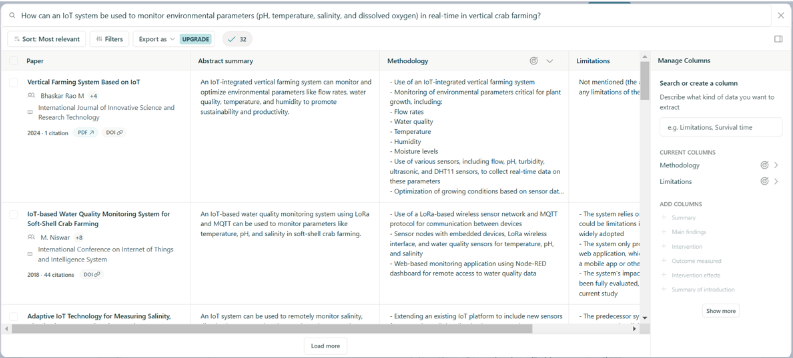
Gambar 1. Menampilkan artikel ilmiah dalam bentuk tabel perbandingan berdasarkan research question yang diinput.
Pada gambar 1. dibagian tengah atas ada tombol export to, tombol ini dapat meng-export hasil pencarian artikel ilmiah ke file .RIS, .CSV dan .BIB sehingga dapat disimpan dan dibuka di aplikasi mendeley atau Zotero untuk membantu penulisan referensi.
Di sebelah kiri dari export to ada tombol filter yang tampilannya seperti ditunjukkan pada gambar 2. Tampilan filter pada Elicit ini dapat membantu pengguna mempersempit hasil pencarian artikel agar lebih spesifik dan relevan dengan kebutuhan. Fitur ini mencakup beberapa opsi utama, seperti Has PDF, yang memungkinkan pengguna menampilkan hanya artikel dengan file PDF yang dapat diakses. Pengguna juga dapat menyaring hasil berdasarkan Publication Year dengan menggunakan slider untuk menentukan rentang tahun publikasi, dari tahun apa pun hingga tahun terkini, seperti 2024. Selain itu, tersedia opsi Journal Quality untuk memfilter artikel berdasarkan peringkat kualitas jurnal (Q1, Q2, Q3, Q4) atau memilih “All” untuk menampilkan semua kualitas jurnal.
Fitur Study Type memungkinkan pengguna memilih jenis studi tertentu, seperti Review, Meta-Analysis, Systematic Review, RCT (Randomized Controlled Trial), atau Longitudinal, sehingga lebih mudah menemukan artikel yang sesuai dengan pendekatan penelitian. Lebih lanjut, pengguna juga dapat memfilter artikel berdasarkan kata kunci abstrak dengan dua opsi: “Abstract contains” untuk memasukkan kata kunci tertentu dan “Abstract does not contain” untuk mengecualikan kata kunci yang tidak relevan. Setelah semua filter diatur, pengguna dapat menerapkannya dengan klik tombol “Apply” atau membatalkan perubahan dengan klik tombol “Cancel”. Dengan filter ini, proses pencarian literatur menjadi lebih cepat, terfokus, dan efisien.
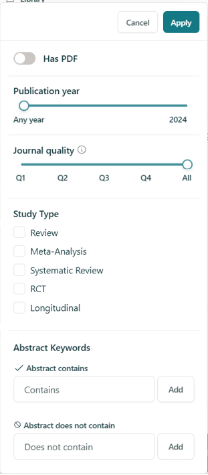
Gambar 2. Pengaturan filter pencarian artikel ilmiah yang ditampilkan.
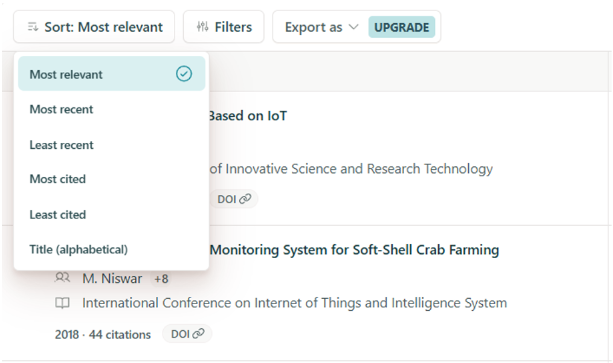
Gambar 3. Pengaturan pengurutan tabel dengan beberapa kondisi.
Gambar 3. menunjukkan pengaturan pengurutan tabel yang ditampilkan dapat dipilih dengan beberapa cara yaitu yang paling banyak berhubungan dengan research question, yang paling baru, yang paling banyak di sitasi, atau juga dapat ditampilkan berdasarkan judul. Tampilan ini dapat disesuaikan dengan kebutuhan pengguna.
Tabel perbandingan yang menampilkan artikel ilmiah dari hasil pencarian dapat dipilih dengan menekan tombol centang seperti pada gambar 4. kemudian akan muncul jumlah artikel yang dipilih pada bagian bawah dan bisa ditekan tombol add new step. Ketika tombol add new step ditekan akan muncul beberapa pilihan seperti yang terlihat pada gambar 5. Gambar 5. menampilkan opsi fitur lanjutan di Elicit setelah pengguna memilih 16 makalah (papers). Beberapa fitur yang tersedia meliputi “Create a new table from selected papers”, yang memungkinkan pengguna membuat tabel baru berdasarkan makalah yang dipilih.
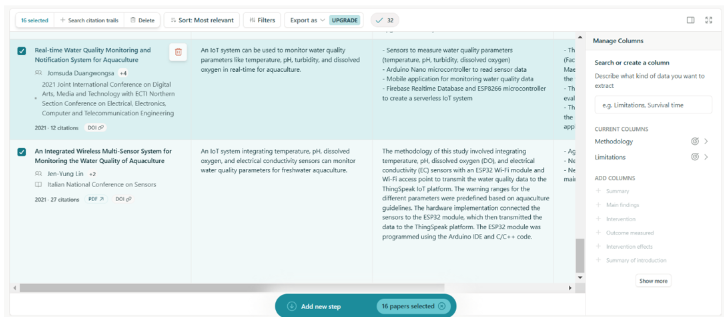
Gambar 4. Pilih artikel dengan menekan tombol centang dimasing-masing artikel
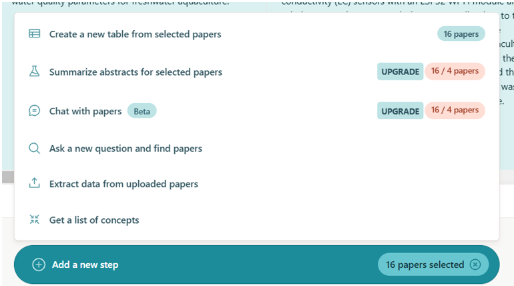
Gambar 5. Pilihan add a new step
Jika pengguna memilih menu create a new table from selected papers maka akan muncul tabel baru, dimana pengguna dapat memilih informasi apa yang ingin ditambahkan pada kolom yang muncul. Piliahnnya ada disebelah kanan ADD COLUMNS. Pengguna dapat menambahkan main findings, methodology, intervension, outcome measured dan atau limitations. Jika telah dipilih maka akan muncul kolom pilihannya seperti pada gambar 6.
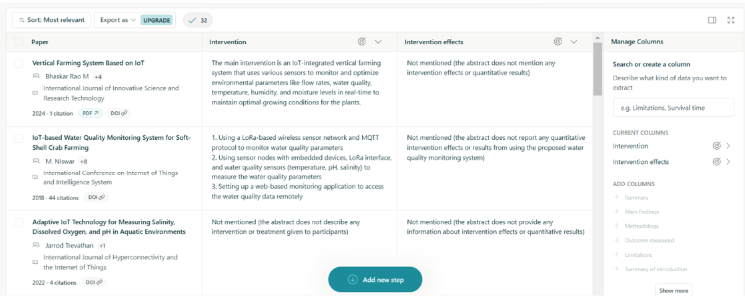
Gambar 6. Penambahan 2 kolom pada tabel perbandingan yang baru
Comments :